Debug delle chiamate .macro() in GTM HTML personalizzati
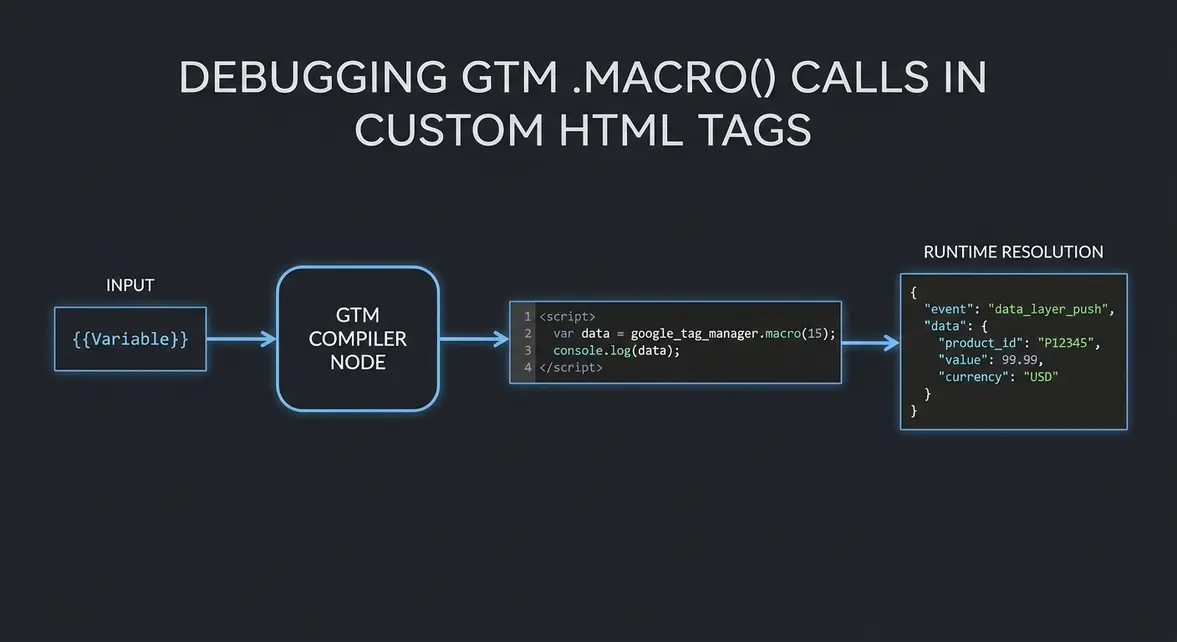
Perché i tag HTML personalizzati in GTM mostrano .macro() al posto dei valori
In parole semplici: quando fai debug dei tag di conversione in Google Tag Manager (GTM), vedere google_tag_manager["GTM-XXXX"].macro(15) dentro un tag HTML personalizzato non significa che il tracciamento sia rotto. È il modo in cui GTM compila le variabili JavaScript dietro le quinte per preservare tipi di dati reali come numeri, array e oggetti. Capire questo comportamento evita ai team di perdere ore a riscrivere pixel pubblicitari già funzionanti e permette agli engineer di verificare i payload reali molto più velocemente.
Quando marketer o analisti controllano un tag HTML personalizzato in Tag Assistant (il debugger di anteprima di GTM), si aspettano di leggere valori puliti come "purchase" o 99.50. Invece, le variabili inserite dentro blocchi <script> vengono spesso mostrate come chiamate a funzione .macro(), dando l'impressione che la variabile non sia stata popolata o che stia inviando codice interno alle piattaforme ads e agli endpoint analytics.
Come GTM compila le variabili nei tag HTML personalizzati
Google Tag Manager è un motore di esecuzione tag che converte le configurazioni visuali della UI in JavaScript al momento della pubblicazione del container. Quando richiami una variabile GTM — scritta tra doppie graffe come {{Transaction Total}} — dentro un template standard come GA4, GTM la risolve automaticamente dietro le quinte. Dentro un tag HTML personalizzato, invece, stai mescolando markup HTML grezzo e JavaScript eseguibile.
Se GTM si limitasse a incollare testo grezzo dentro un blocco <script>, qualunque stringa con virgolette o qualunque oggetto JavaScript causerebbe un errore di sintassi bloccando il tag. Per evitare script rotti, GTM compila le variabili dentro i tag <script> in chiamate a funzione runtime come google_tag_manager["GTM-ABCD123"].macro(15). Quando il browser esegue quel tag, .macro(15) gira in tempo reale e restituisce il tipo JavaScript esatto invece di forzare tutto in una stringa semplice.
- Dentro blocchi
<script>: GTM sostituisce{{Variable}}con.macro(N)così JavaScript riceve numeri, booleani, array o oggetti nativi senza concatenazioni fragili. - Fuori dai blocchi
<script>: GTM valuta le variabili come testo dentro i normali attributi HTML, ed è per questo che in modalità Preview talvolta vedi il valore risolto in chiaro a seconda di dove si trova la variabile. - Visualizzazione in Preview: Tag Assistant mostra la proprietà HTML compilata del tag stesso; per questo vedi il puntatore
.macro()nei dettagli del tag anche quando il valore live si risolve correttamente durante l'esecuzione.
Verificare i valori reali del payload durante il debug GTM
Per confermare che il tuo tag HTML personalizzato stia inviando dati corretti senza tirare a indovinare dall'output compilato .macro(), verifica lo stato runtime in tre passaggi:
- Apri Tag Assistant, seleziona l'evento esatto del Data Layer (come
purchaseoform_submit) nella timeline a sinistra e apri la scheda Variables per ispezionare il valore risolto di{{Your Variable}}in quel preciso millisecondo. - Assegna le variabili GTM a variabili JavaScript locali dentro una funzione isolata, proteggi dai valori
undefinede logga il payload in console solo quandogtm_debugè presente nell'URL. - Verifica la richiesta di rete in uscita direttamente nella scheda Network di DevTools o usando il Tracking Inspector per confermare che l'endpoint del vendor abbia ricevuto il payload atteso.
<script>
  (function() {
    // GTM compila {{Transaction Value}} e {{Items Array}} in chiamate .macro()
    var revenue = {{Transaction Value}};
    var items = {{Items Array}};

    if (typeof revenue === 'undefined' || !Array.isArray(items)) {
      return;
    }

    var payload = {
      value: Number(revenue),
      currency: 'USD',
      items: items
    };

    // Verifica in sicurezza i valori runtime risolti in console durante il QA
    if (window.location.search.indexOf('gtm_debug') !== -1) {
      console.log('[GTM QA] Resolved Custom HTML Payload:', payload);
    }

    if (window.vendorTrack) {
      window.vendorTrack('Purchase', payload);
    }
  })();
</script>
Impatto pratico su QA di attribuzione e velocità di rilascio
Interpretare male le chiamate .macro() in Preview è una delle cause più frequenti di falsi positivi durante il QA nel marketing engineering. Quando gli analisti pensano che uno script di conversione stia eseguendo codice rotto, i team rallentano i lanci delle campagne o creano variabili Custom JavaScript ridondanti che aggiungono rumore di manutenzione (< 5ms per lookup, ma costose da auditare su container grandi).
Separando la vista compilata del tag in GTM dalla verifica runtime reale — controllando la scheda Variables di Tag Assistant e validando le chiamate di rete in uscita — i team growth tagliano fino al 40% i tempi di QA sui tag ed evitano regressioni accidentali sugli script critici del checkout.
Fonte Telemetria Sistema: Original Engineering Report
Blueprint di Crescita Correlati
Tutte le Guide →Tracciare i Core Web Vitals in GA4 tramite Google Tag Manager
Real User Monitoring (RUM)
Configurare le variabili di impostazione di GA4 in GTM per la scalabilità dei dati
Disaccoppiamento Deterministico della Configurazione dei Tag
Vuoi applicare questo sistema nel tuo business?
Che tu gestisca un'azienda o un team marketing/tech, condividi il sito e il tuo collo di bottiglia: entro 48 ore ricevi un piano d'azione chiaro.