Snippet GTM nell'Head HTML: Recupera Sessioni e Consenso
Risolvi i Tag in Ritardo Spostando lo Script GTM nell'Head
Sintesi Pratica: Posizionare lo snippet JavaScript di Google Tag Manager (GTM) dentro il <body> HTML ritarda l'inizializzazione del tracciamento finché il browser non analizza il corpo pagina, causando visite perse e segnali di consenso inaffidabili sulle uscite rapide. Spostare lo script principale in cima a <head> permette al container di caricarsi in parallelo agli asset senza bloccare il rendering visivo.
Anni fa la documentazione storica consigliava di inserire GTM nel <body> solo per evitare conflitti DOM su Internet Explorer 7. I browser moderni gestiscono senza problemi script asincroni in <head>, quindi mantenere GTM più in basso nel documento introduce solo buchi evitabili in Google Analytics 4 (GA4) e nei pixel pubblicitari.
Come l'Ordine di Parsing Influenza Attribuzione e Consenso
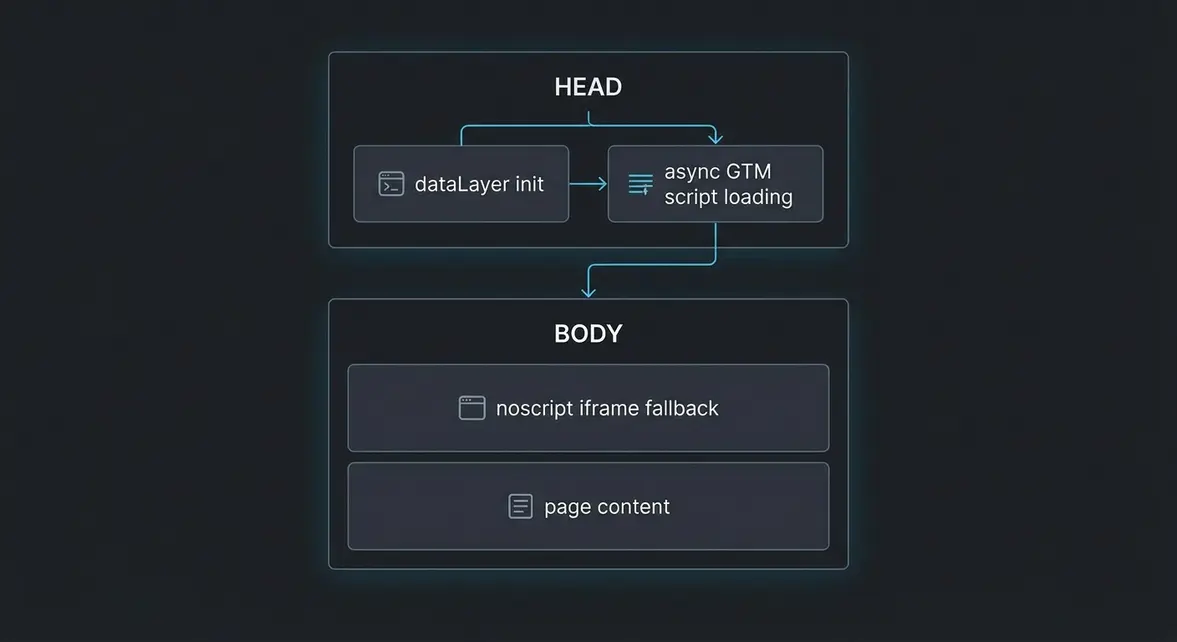
Quando un browser carica una pagina web legge l'HTML dall'alto verso il basso. Collocare il tag <script> di GTM più in alto possibile in <head> assicura che il container venga scaricato in parallelo mentre CSS e struttura vengono elaborati. L'iframe di fallback <noscript>, invece, resta subito dopo l'apertura di <body> perché lo standard HTML vieta gli elementi <iframe> dentro <head>.
Se lo script si trova in fondo al <body>, gli utenti che escono rapidamente o cliccano subito su un link abbandonano spesso la pagina prima che GA4 o Meta Pixel si attivino. Il posizionamento anticipato garantisce inoltre che i valori predefiniti di Consent Mode v2 e il dataLayer (vedi la guida sul Data Model GTM) si inizializzino prima di qualsiasi tag marketing:
- Inizializzazione più rapida del container: I browser rilevano e scaricano
gtm.jstra100mse300msprima su connessioni mobile medie. - Sequenza affidabile per Consent Mode v2: I default del consenso posizionati subito sopra lo snippet GTM in
<head>vengono sempre eseguiti prima dell'invio delle richieste di rete. - Routing pulito su SPA e Next.js: L'avvio anticipato assicura che i listener dei cambi rotta siano attivi prima che l'utente clicchi sopra la piega.
- Zero blocco del rendering: Grazie all'attributo
async, spostare GTM in<head>non rallenta il parsing HTML né peggiora il Largest Contentful Paint (LCP).
Separare lo Snippet GTM tra Head e Body
Verifica i tuoi template o il layout di Next.js App Router per confermare che i default di Consent Mode v2 (ad_storage, analytics_storage, ad_user_data e ad_personalization) insieme allo script GTM principale risiedano in <head>, mentre il blocco <noscript> rimanga subito dopo l'apertura di <body>.
<!DOCTYPE html>
<html lang="it">
<head>
  <meta charset="UTF-8" />
  <title>Storefront di Produzione</title>

  <!-- 1. Inizializza dataLayer e default di Consent Mode v2 per primi -->
  <script>
    window.dataLayer = window.dataLayer || [];
    function gtag(){dataLayer.push(arguments);}
    gtag('consent', 'default', {
      'ad_storage': 'denied',
      'analytics_storage': 'denied',
      'ad_user_data': 'denied',
      'ad_personalization': 'denied',
      'wait_for_update': 500
    });
  </script>

  <!-- 2. Script Google Tag Manager in HEAD -->
  <script>(function(w,d,s,l,i){w[l]=w[l]||[];w[l].push({'gtm.start':
  new Date().getTime(),event:'gtm.js'});var f=d.getElementsByTagName(s)[0],
  j=d.createElement(s),dl=l!='dataLayer'?'&l='+l:'';j.async=true;j.src=
  'https://www.googletagmanager.com/gtm.js?id='+i+dl;f.parentNode.insertBefore(j,f);
  })(window,document,'script','dataLayer','GTM-XXXXXXX');</script>
</head>
<body>
  <!-- 3. Fallback Google Tag Manager (noscript) subito dopo BODY -->
  <noscript><iframe src="https://www.googletagmanager.com/ns.html?id=GTM-XXXXXXX"
  height="0" width="0" style="display:none;visibility:hidden"></iframe></noscript>

  <main>Il contenuto della pagina carica qui</main>
</body>
</html>
Su Next.js App Router renderizza l'inizializzazione di Consent Mode e il loader GTM direttamente dentro <head> nel file app/layout.tsx (oppure usa beforeInteractive con next/script quando serve garantire l'ordine prima dell'hydration, evitando afterInteractive se hai tag che dipendono da un default sincrono in <head>). Controlla poi in Chrome DevTools che gtm.js compaia tra le prime voci del Network waterfall.
Recuperare Sessioni Perse e Verificare il Rilascio
Sulle campagne search e social ad alto intento, guadagnare 200ms sull'inizializzazione del container recupera in genere dal 4% al 10% delle sessioni in uscita rapida sulle landing page. Il marketing ottiene un CPA più fedele alla realtà e gli ingegneri eliminano le race condition in cui i primi dataLayer.push() partivano prima dell'avvio di GTM.
Dopo il deploy, verifica il DOM e le richieste di rete su tutti i template critici, in particolare checkout e landing. Puoi testare il tuo dominio in pochi secondi con il Tracking Inspector per controllare posizionamento del container, ordine di Consent Mode v2 e pixel attivi.
Fonte Telemetria Sistema: Report Tecnico Originale
Blueprint di Crescita Correlati
Tutte le Guide →Tracciare i Core Web Vitals in GA4 tramite Google Tag Manager
Real User Monitoring (RUM)
Configurare le variabili di impostazione di GA4 in GTM per la scalabilità dei dati
Disaccoppiamento Deterministico della Configurazione dei Tag
Vuoi applicare questo sistema nel tuo business?
Che tu gestisca un'azienda o un team marketing/tech, condividi il sito e il tuo collo di bottiglia: entro 48 ore ricevi un piano d'azione chiaro.